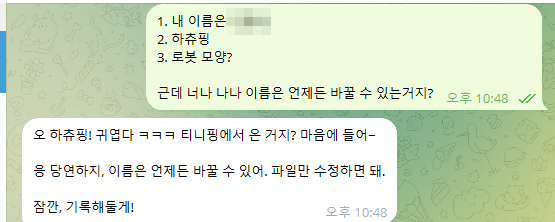
소문의 OpenClaw.. 저도 설치 해봤습니다. ( https://github.com/openclaw/openclaw)
설치방법은 AI에 물어보면 다 알려주지만 기록차 남겨봅니다.
준비물
- 상시 켜둘 수 있는 Windows 11 Linux 환경 (WSL2 + Ubuntu)
- Anthropic 계정 (Claude Pro/Max 구독)
- Telegram 계정
순서
WSL - Ubuntu 24.04 준비
파워쉘을 관리자 권한으로 실행 후, 아래 커맨드 실행. OS 재시작이 필요할 수 있다.
wsl --install -d Ubuntu-24.04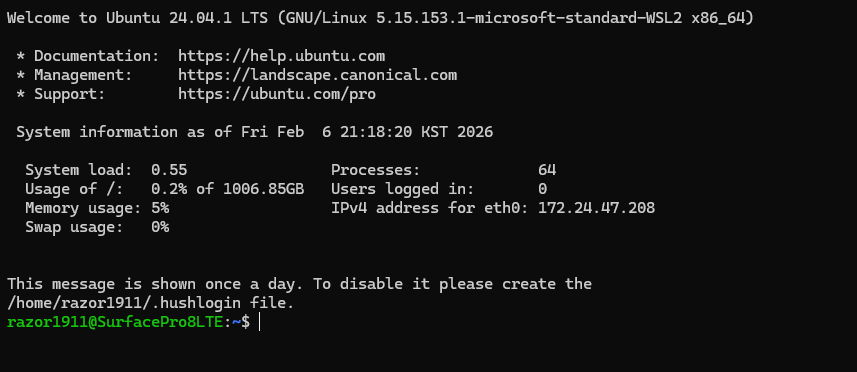
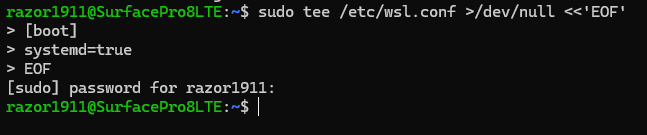
systemd 활성화
sudo tee /etc/wsl.conf >/dev/null <<'EOF'
[boot]
systemd=true
EOF
PowerShell 에서 WSL 을 종료

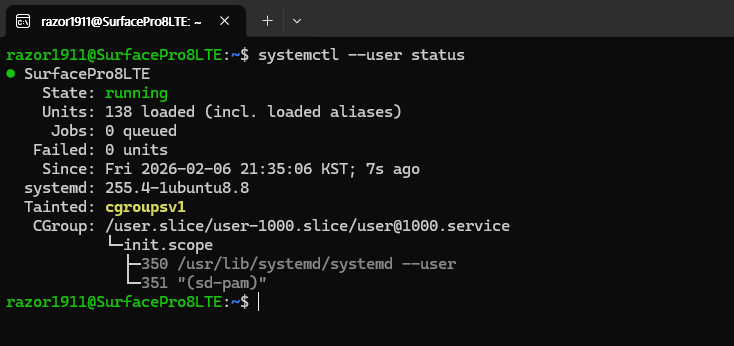
다시 Ubuntu 실행 후, systemd 가 동작하는지 확인
Node.js 설치
curl -o- https://raw.githubusercontent.com/nvm-sh/nvm/v0.40.1/install.sh | bash
source ~/.bashrc
nvm install 22
node -v  # v22.x.x 확인
pnpm 설치

npm 으로 OpenClaw 설치
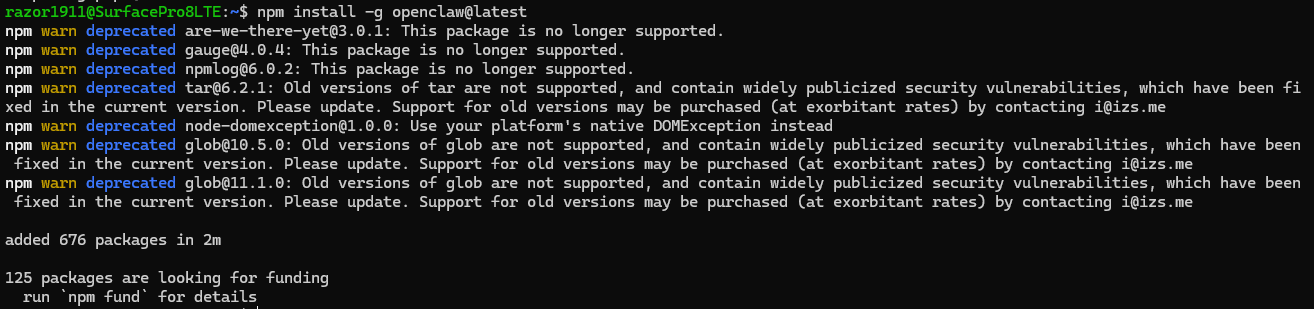
npm install -g openclaw@latest
openclaw onboard --install-daemon
이 때 아래와 같은 경고가 발생할 수 있는데 무시해도 된다.
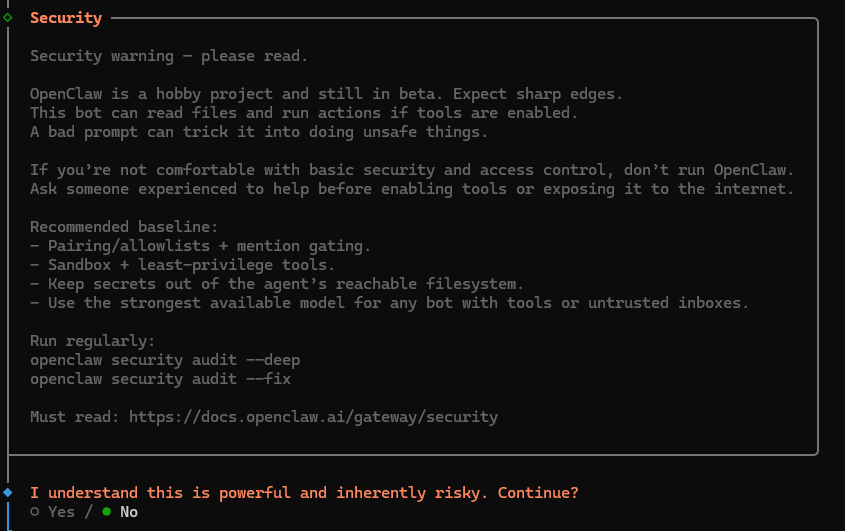
경고 메시지가 표시되면 Yes 를 선택한다.
일단 그냥 QuickStart 를 선택해본다.

QuickStart 라서 자동으로 기본 포트로 실행된다.
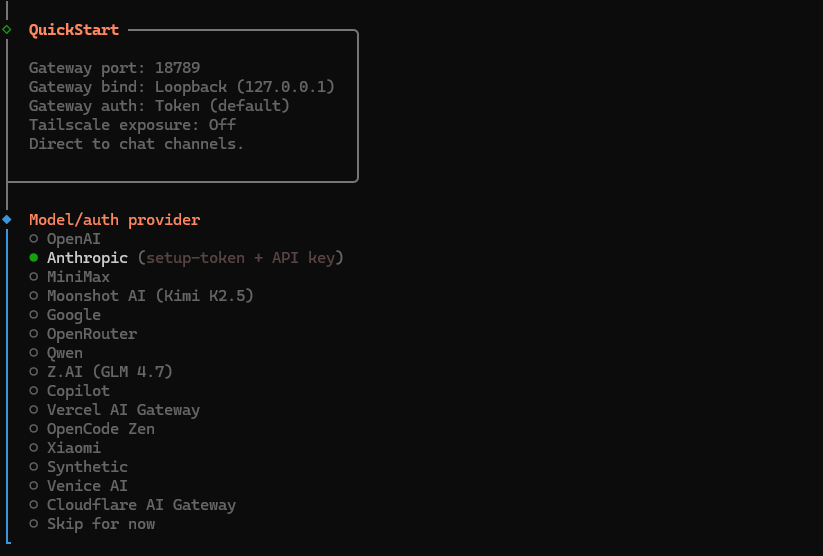
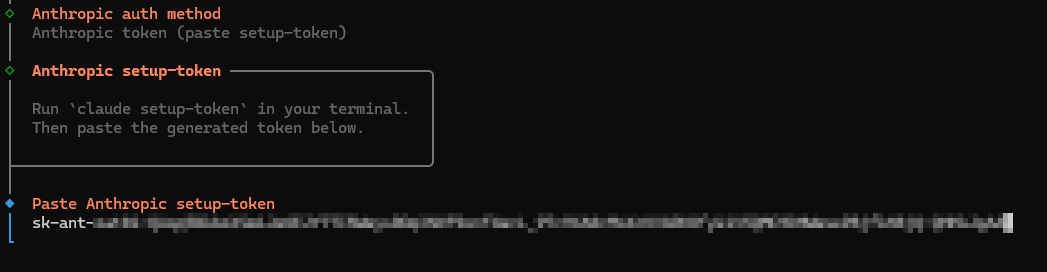
난 Claude 를 사용하므로 Anthropic token 을 선택한다.
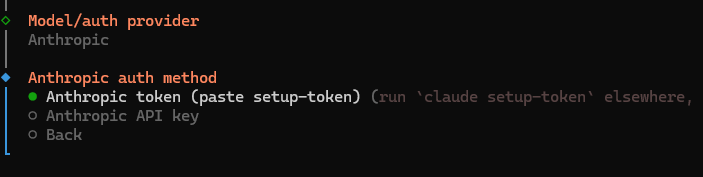
Ubuntu 쉘을 하나 더 실행 , 위 설명대로 claude setup-token 를 입력해본다.

claude-code 설치가 안되어서 그렇다. 설치해준다.
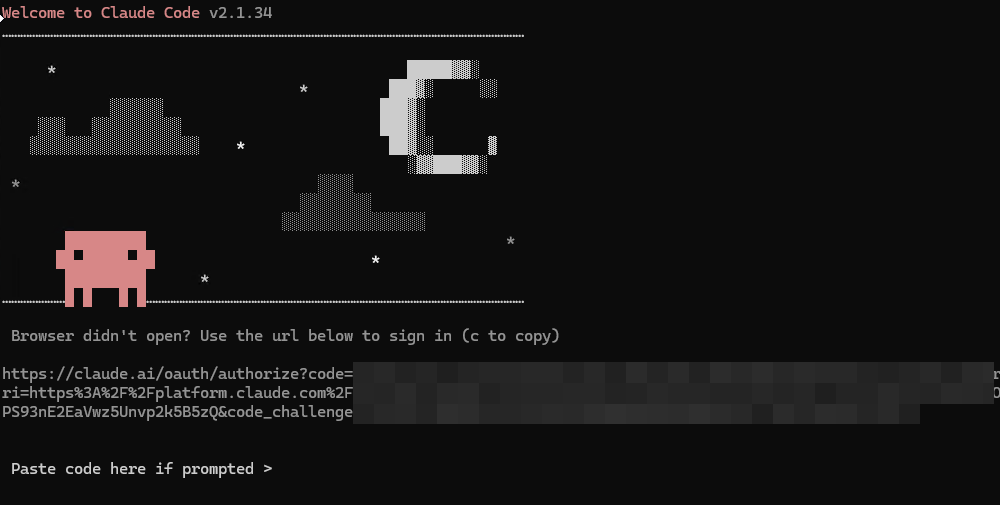
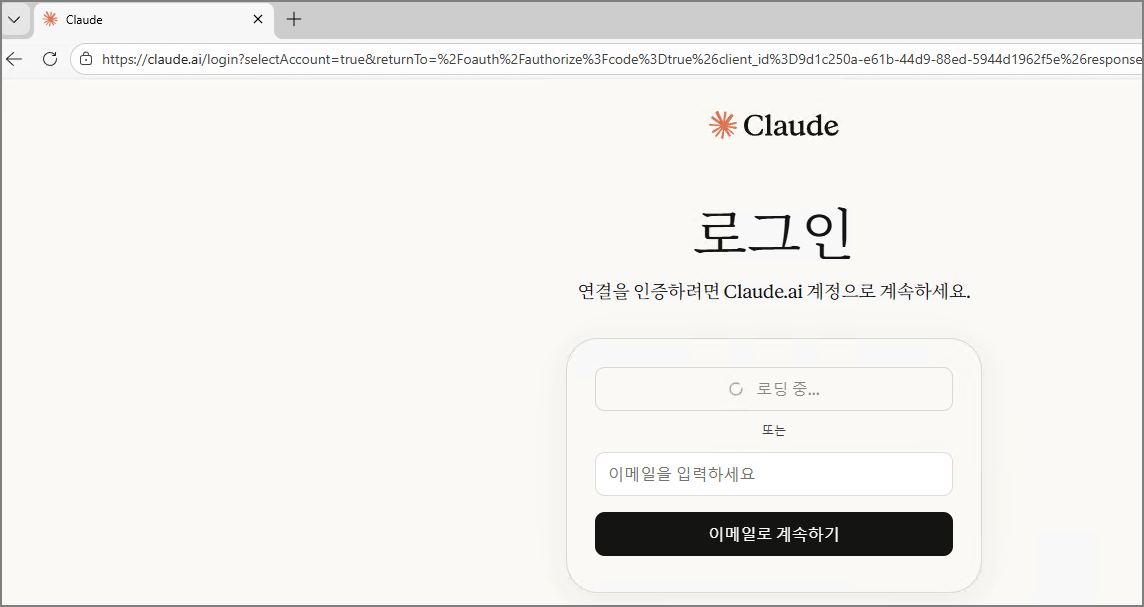
URL 을 복사해서 브라우저에 붙여넣어 로그인한다.
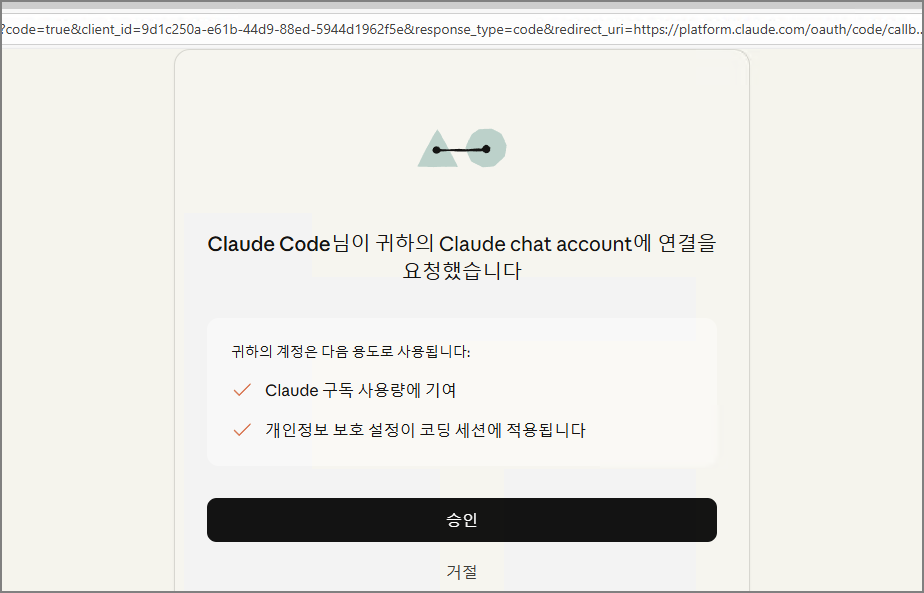
승인해준다.
코드를 복사한다.
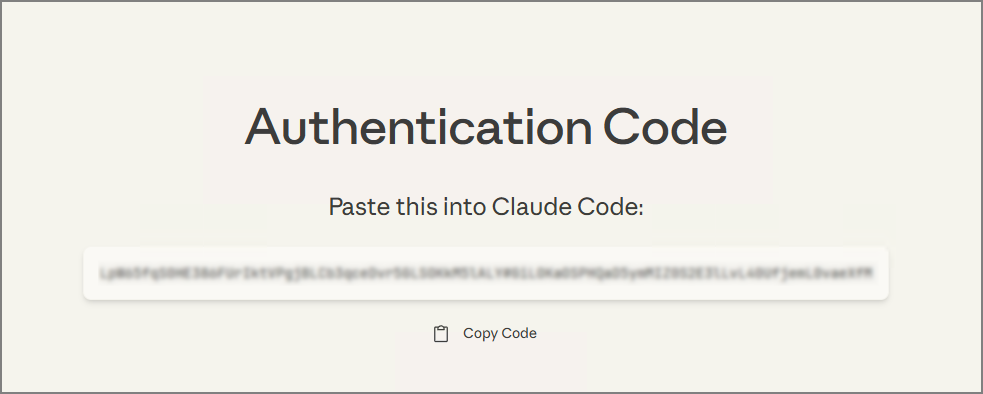
복사한 코드를 붙여 넣는다.
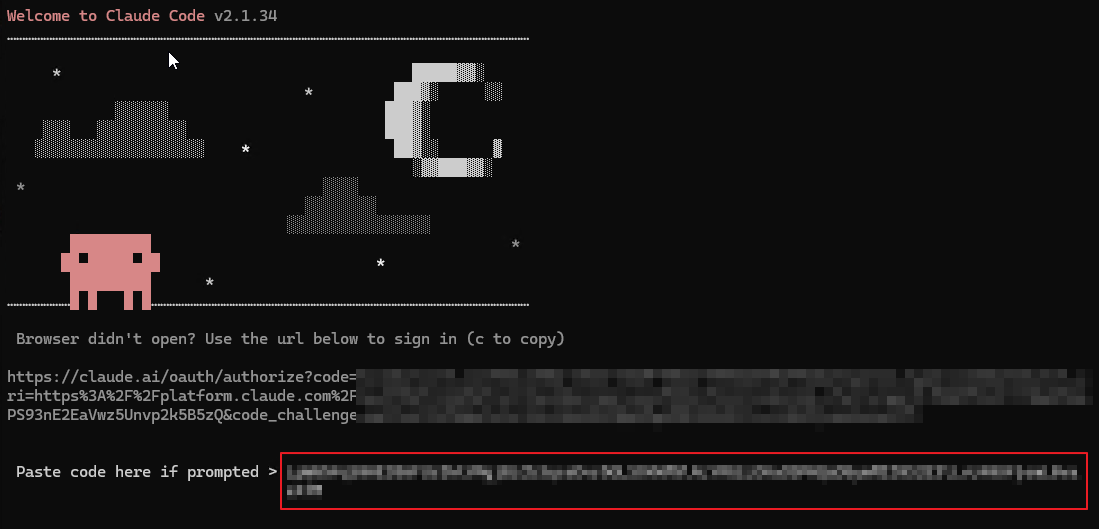
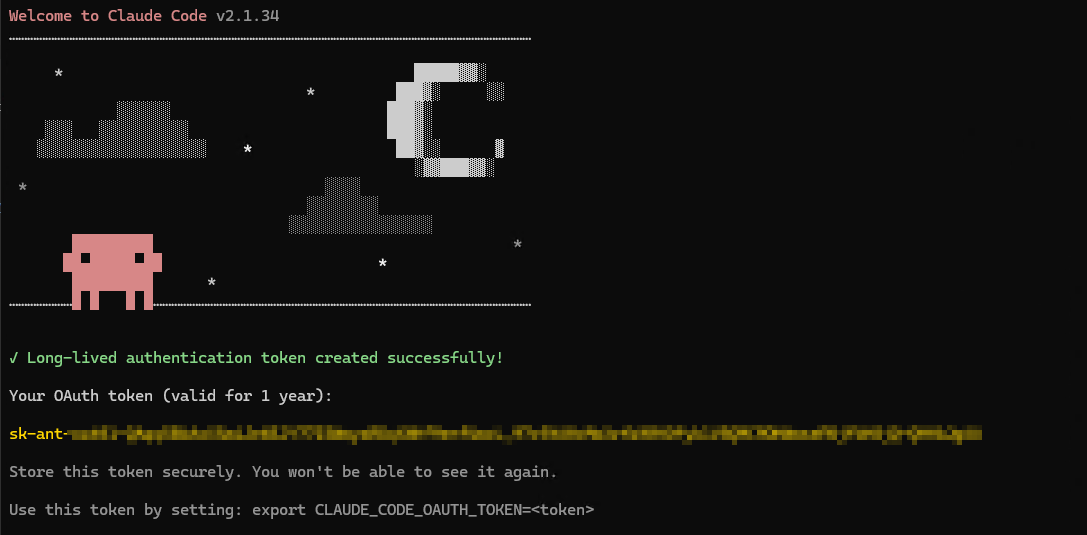
코드를 입력하고 잠시 기다리면 토큰이 생성된다. 이 토큰을 복사한다.
다시 설정 중이던 터미널로 돌아와서 토큰을 붙여 넣는다.
토큰 이름은 빈 채로 Enter

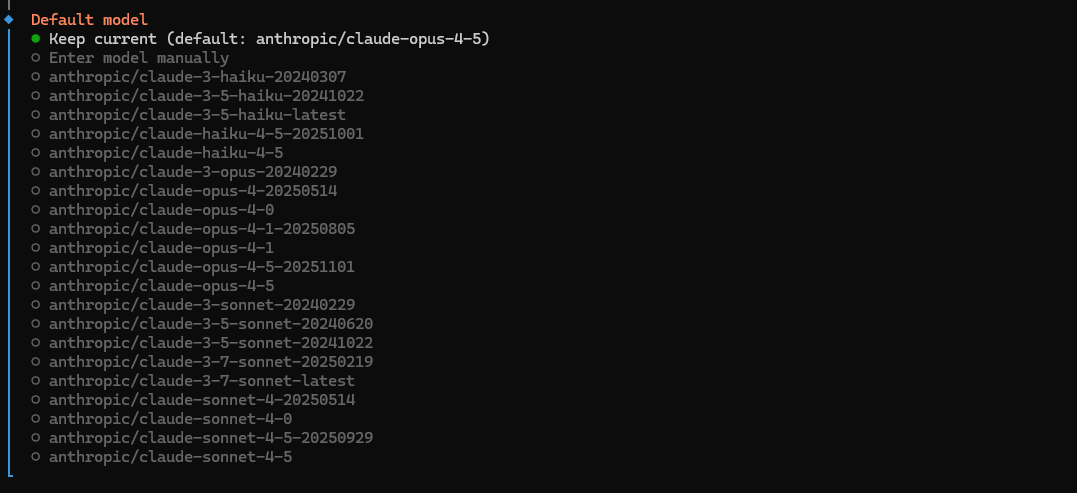
난 default 모델 그대로 선택했다. (opus 4.5)
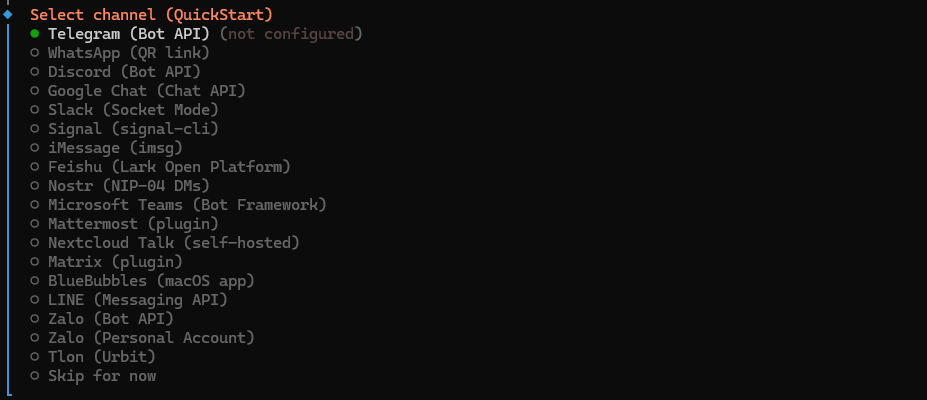
채널로는 텔레그램을 선택.
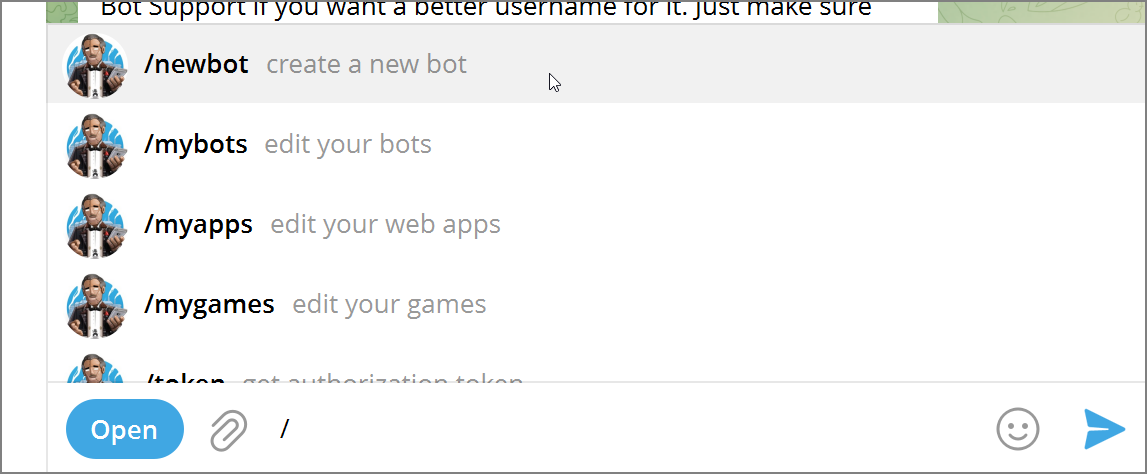
텔레그램에서 봇파더를 통해 /newbot 으로 봇을 만든다.
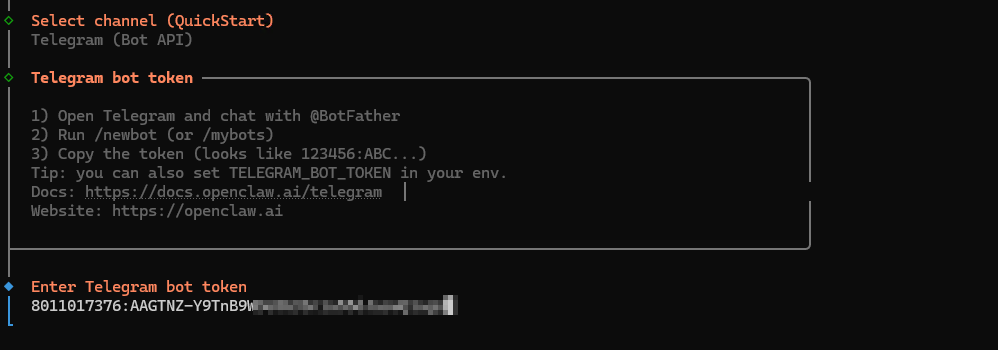
봇 토큰이 생성되면 다시 돌아와서 붙여 넣어준다.
채널 설정이 완료되었고, 이제 스킬을 설정한다.Yes 를 선택한다.
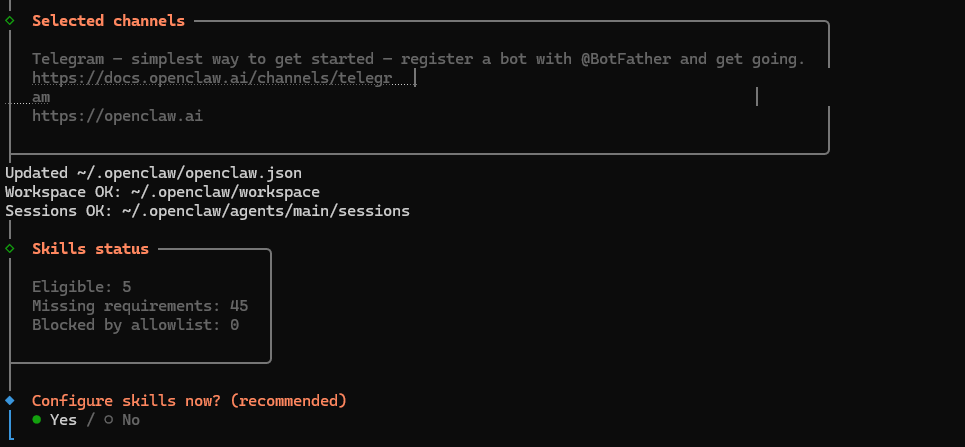
Yes 선택

npm 선택
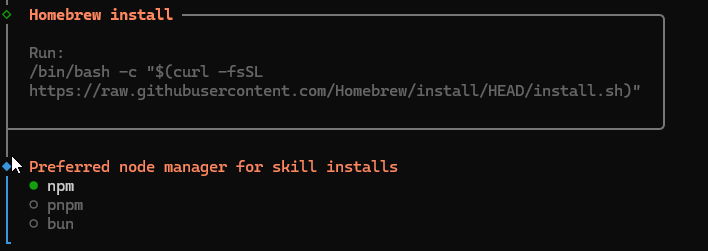
Skip for now 에 체크 (Space) 하고 엔터를 누른다.
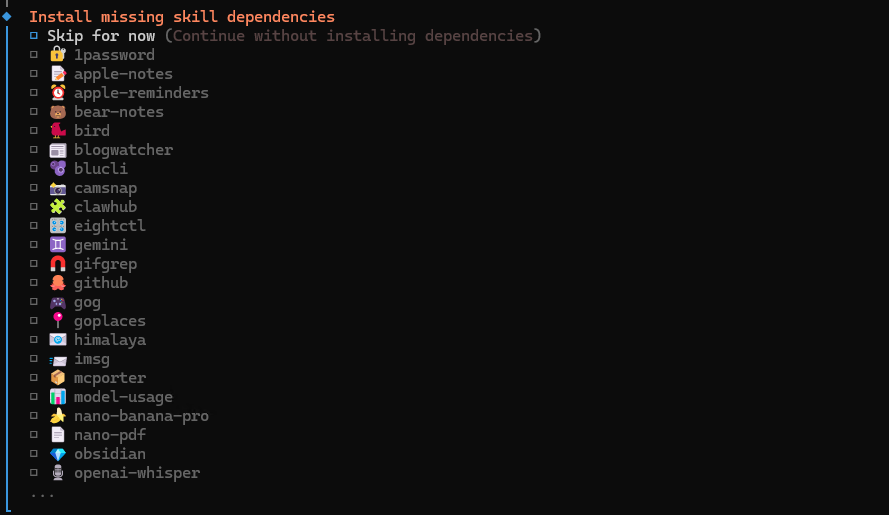
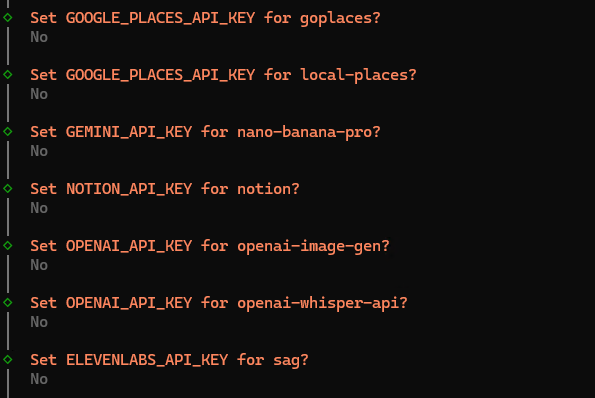
그 외 다른 항목들도 몽땅 No
Hatch in TUI 선택

드디어 모든 설정이 끝나고 챗봇이 연결 되었다. 대답해본다.
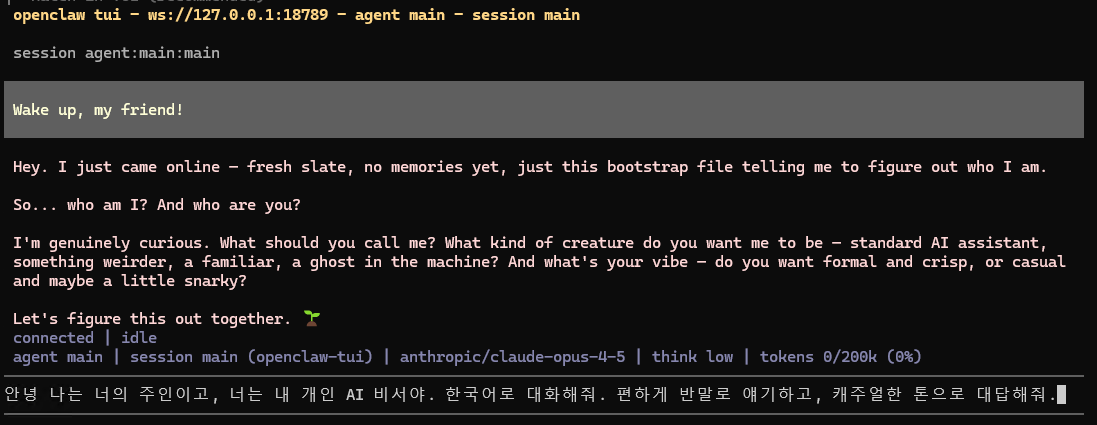
한국어로 잘 대답한다.

텔레그램에 가서 봇을 호출해본다. (@봇ID)
그랬더니 최초에는 페어링이 필요하다고 한다.
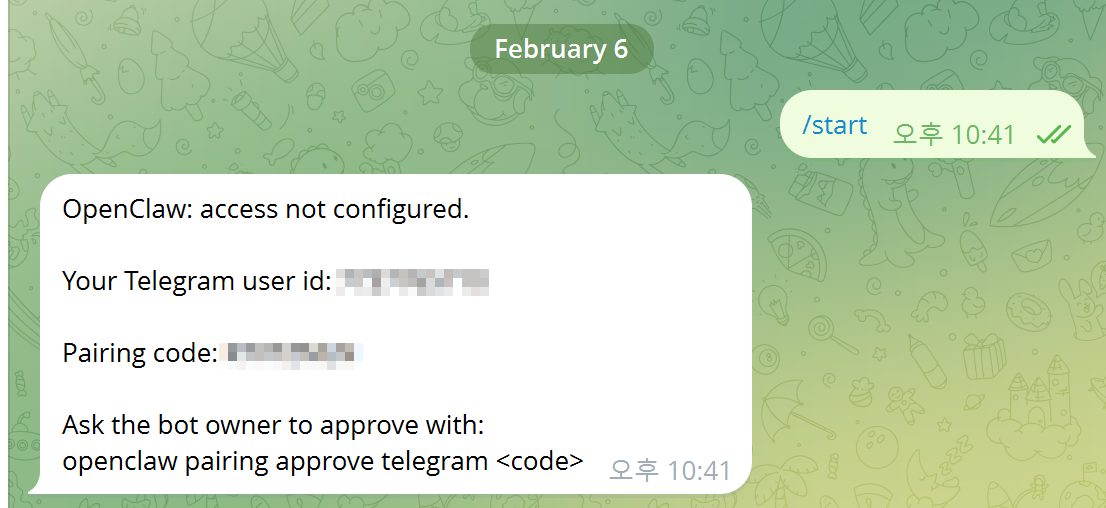
알려준대로 돌아가서 openclaw pairing approve telegram <code> 를 해주면 페어링 완료

텔레그램 연결까지 완료.