Carlinkit 은 펌웨어 업데이트 방법이 아이폰과 안드로이드가 다르다.
아이폰을 쓸 수 있다면 안드로이드보다 아이폰으로 하는 것이 좀 더 편리하다.
아이폰
1. CarPlay가 연결된 상태에서, Safari/Chrome으로 192.168.50.100 접속
2. 관리페이지 하단의 온라인 업데이트에서 새로고침 -> 업그레이드
Android
Android Auto 형태로 연결된 상태에서는 제품 관리 페이지에 직접 접속할 수 없다.
제품에 직접 접속을 해야 한다.
1. 휴대폰 설정에서 블루투스와 WiFi를 끈 후, WiFi를 다시 켜기
이 때, Android Auto 앱이 강제로 다시 블루투스를 활성화 시켜서 WiFi 가 Android Auto 로 붙을 수 있음.
그럼 바로 다시 블루투스를 Off 해줘야 함.
2. 제품 WiFi에 연결 (WiFi 이름: VehiConn_xxxx, 비밀번호: 12345678)
갤럭시의 경우, 인터넷이 불가능한 WiFi 인데 접속을 유지하겠냐는 메시지가 표시될 수 있다. 접속 유지 선택.
3. WiFi 연결 후, 브라우저로 192.168.50.100 접속
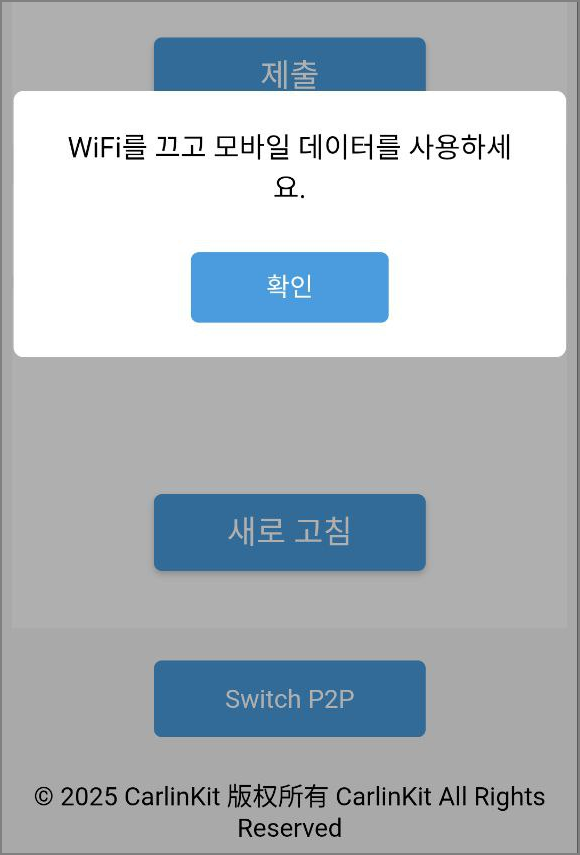
4. 웹 페이지 가장 하단에 펌웨어 엡데이트 버튼이 있는데, 눌러보면 아래와 같은 메시지가 표시된다.
그럼 WiFi 를 OFF 하고 새로 고침을 눌러보면 펌웨어 버전 체크가 가능하다.
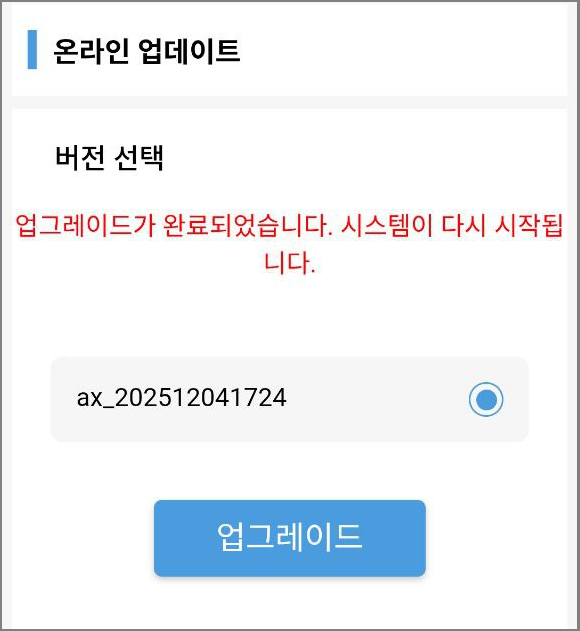
5. 버전이 선택되었으면 업그레이드 버튼을 누른다.
그러면 펌웨어 다운로드가 진행되는데, 50% 까지만 진행이 된다.
6. 다시 VehiConn_xxxx WiFi 로 연결을 하고, 업그레이드 버튼을 한 번 더 누르면
다운로드 된 펌웨어가 Carlinkit 으로 전송/ 업그레이드가 진행된다.
주의 사항
만약 최신 버전의 디바이스를 사용하고 있다면, 이미 디바이스의 펌웨어 버전이 더 높을 수 있으므로,
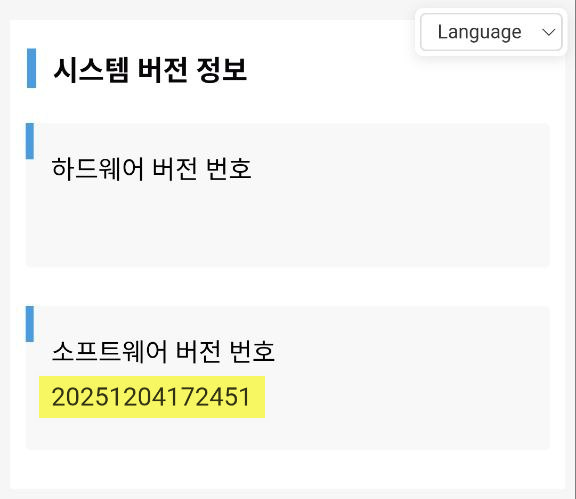
업데이트를 하기 전에 관리 페이지 상단의 현재 소프트웨어 버전을 먼저 확인해야 한다.
Carlinkit 은 차종에 따라 펌웨어 다운그레이드가 필요한 경우도 있어서
현재 버전보다 낮은 버전도 표시되므로 잘못하면 다운그레이드가 되어 버릴 수도 있다.
공식 매뉴얼

