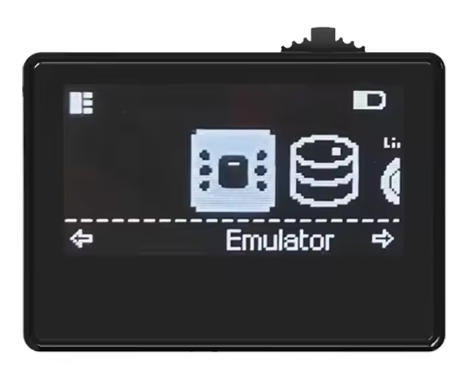
펌웨어 업데이트 방법
1. 본인 장치 타입에 맞는 펌웨어를 받는다.
| OLED Version | LCD Version | |
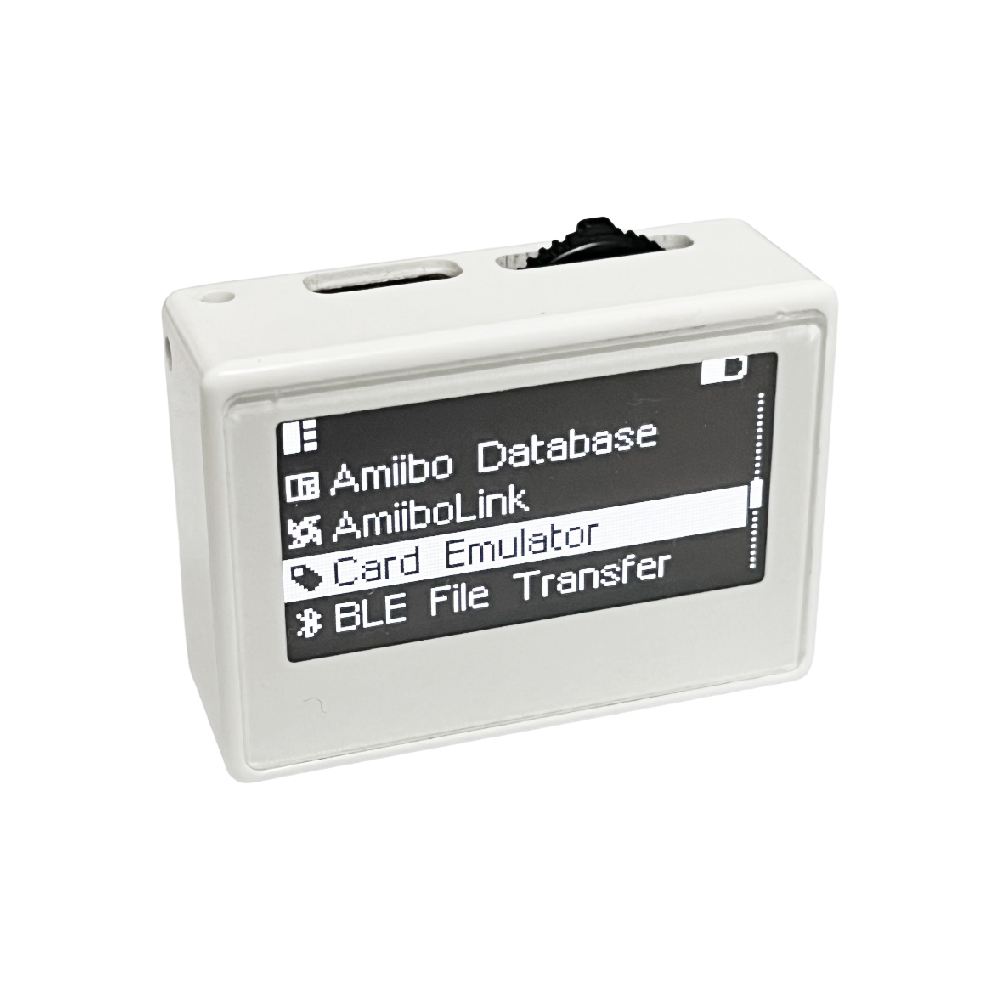  |
 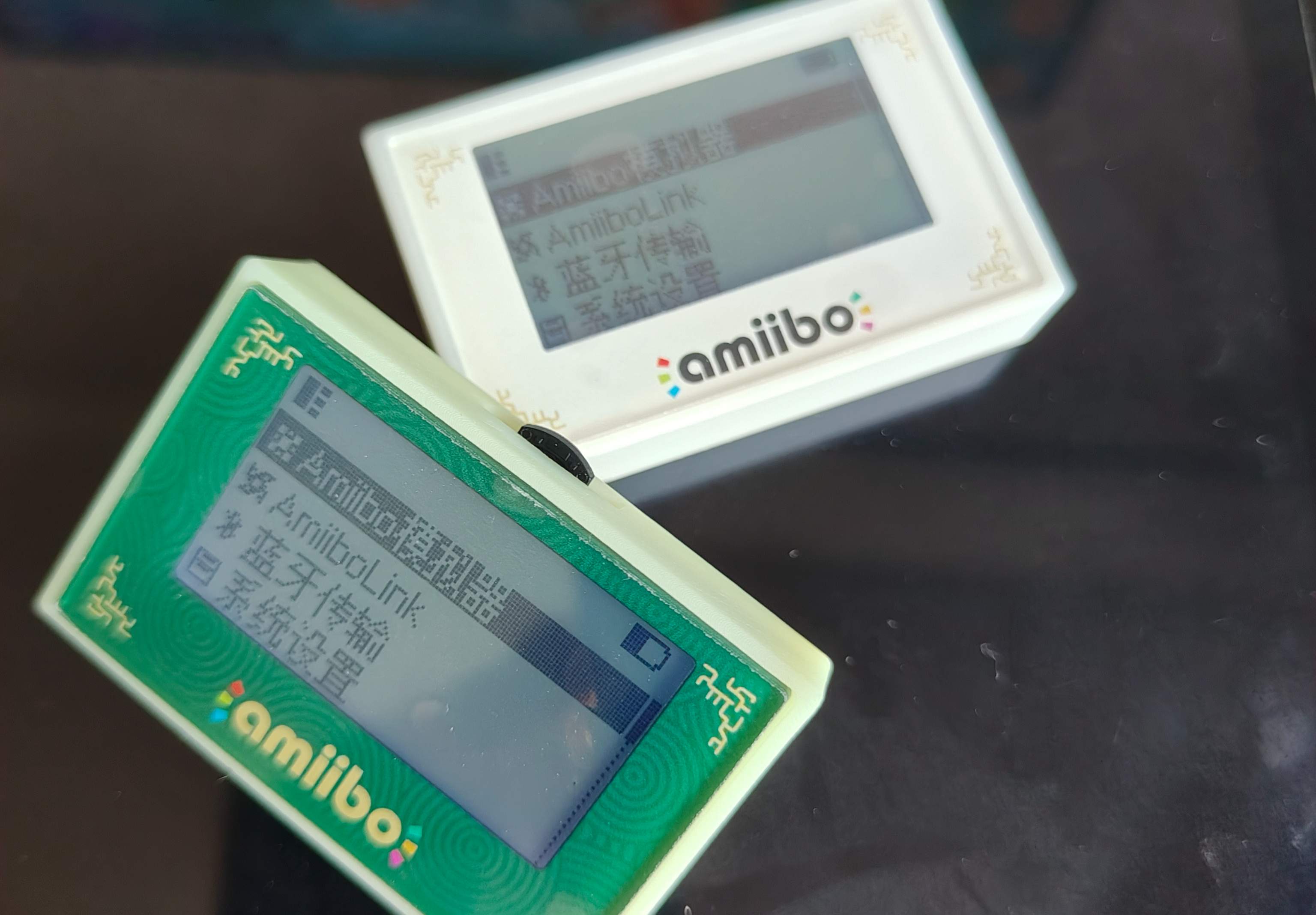 |
LCD, OLED 펌웨어를 잘못 플래싱하면 복구가 불가능할 수도 있습니다.
반드시 올바른 펌웨어를 사용하세요.
https://github.com/solosky/pixl.js/releases
(지금은 2.16가 있습니다. 확인 시점에 최신 버전을 사용하세요)
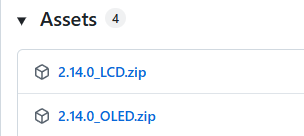
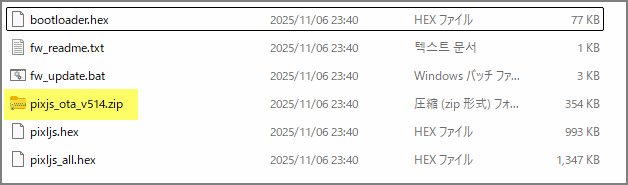
2. 압축을 풀고 pixjs_ota_v514.zip 를 휴대폰에 넣는다.
3. 구글플레이에서 nRF Connect 를 설치한다.
https://play.google.com/store/apps/details?id=no.nordicsemi.android.mcp&hl=en&pli=1
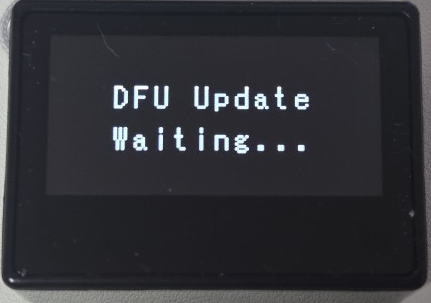
4. 아미보 에뮬레이터에서 Setting > Firmware Update 를 선택하면 DFU 업데이트 모드에 진입된다.
이제 nRF Connect 앱에서 검색이 가능한 상태가 된다. 단 이 모드는 디폴트로 20초만 유지된다.

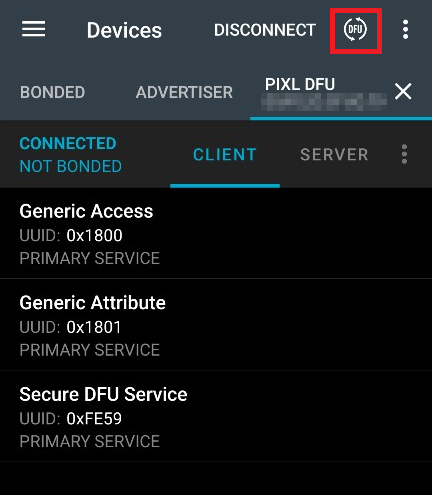
5. 이제 폰에서 nRF Connect 앱을 실행 후, Scan 을 누르면 주위에 있는 블루투스 디바이스가 검색된다.
그 중, pixl dfu 를 찾아서 connect 를 누른다. DFU 모드는 20초만 유지되므로 pixl dfu 가 검색이 되지 않을 수 있다.
그러면 다시 DFU 모드를 진입시킨 후, 검색하자.

6. 정상적으로 연결이 되면 DFU 버튼이 활성화 된다.
버튼을 누르고 ZIP 타입을 선택 > 2번에서 넣어둔 pixjs_ota_v514.zip 을 선택한다.

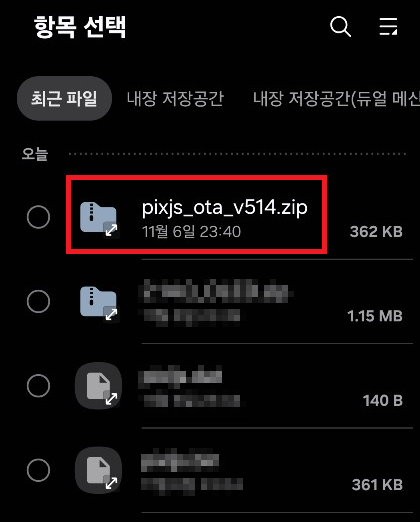
7. 펌웨어가 업로드 된다. 약 10 ~ 20초 정도 소요된다.
펌웨어 선택 단계에서 DFU 모드가 풀리는 경우가 있는데, 그럼 그냥 다시 DFU 모드를 진입하면 파일 전송이 자동으로 시작된다.
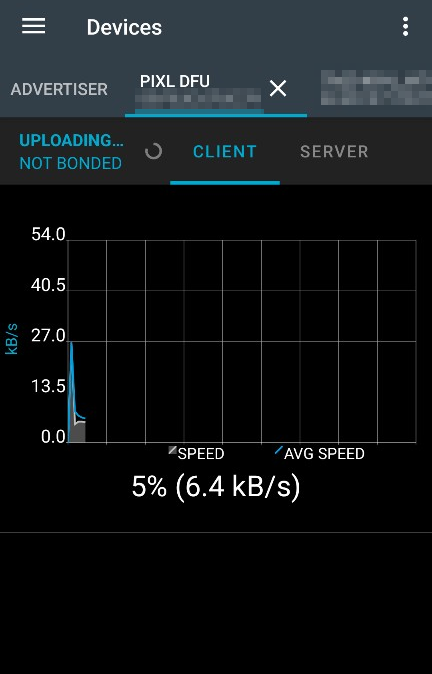
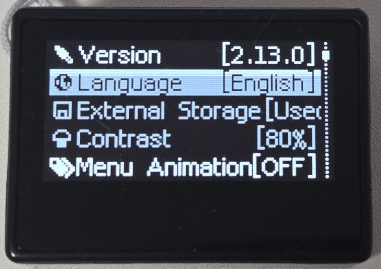
8. 정상적으로 업데이트 되었는지 확인한다.

개발사 공식 가이드
https://github.com/solosky/pixl.js/blob/main/docs/en/02-Flash-Firmware.md
스마트폰 뿐만 아니라 시리얼 포트를 쓰거나 웹 사이트를 통한 업데이트도 지원한다.
노트북에서 할 경우에는 웹 사이트를 통해 업데이트를 해도 된다.


